











アプリ全般について
-
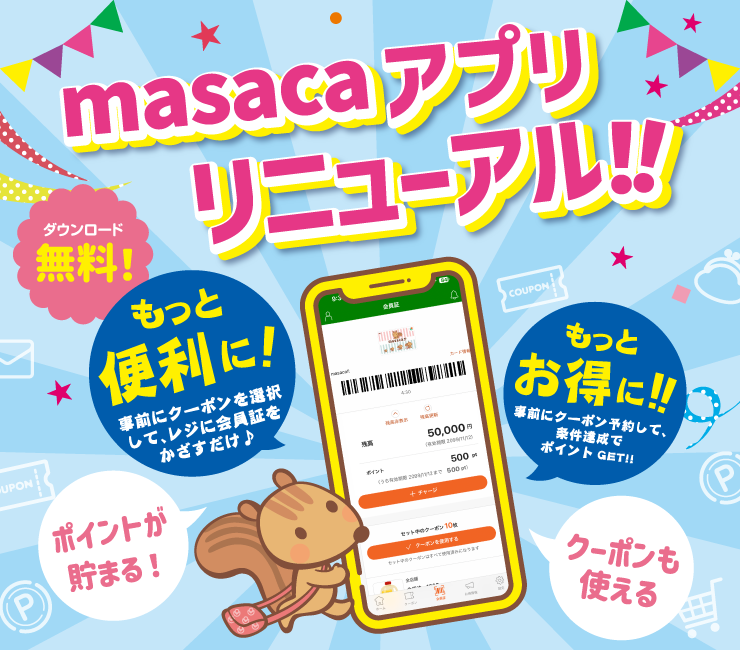
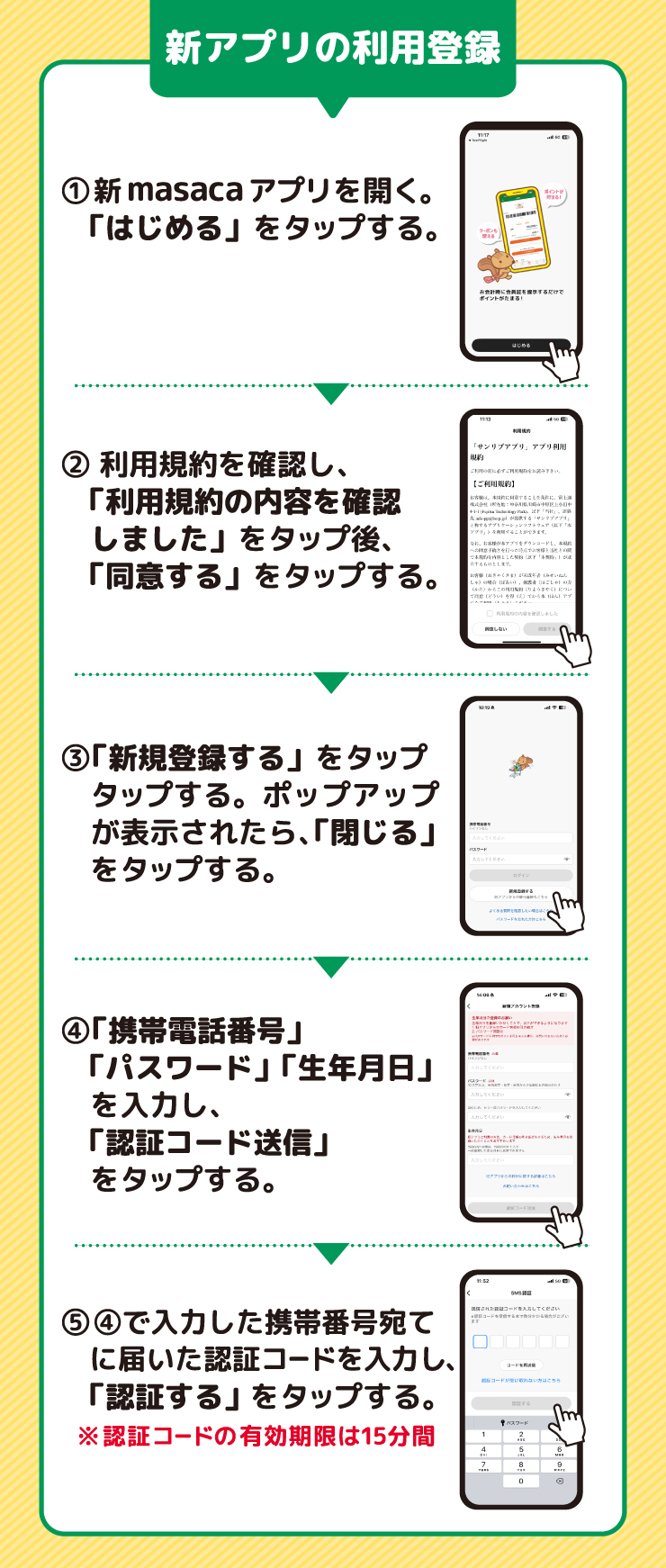
電子マネー機能付きのポイントカードmasacaカードをスマートフォンに登録できます。masacaカードをお持ちのお客様は、お手持ちのmasacaカードをアプリに登録できます。masacaカードをお持ちでないお客様も、アプリに登録いただけます。
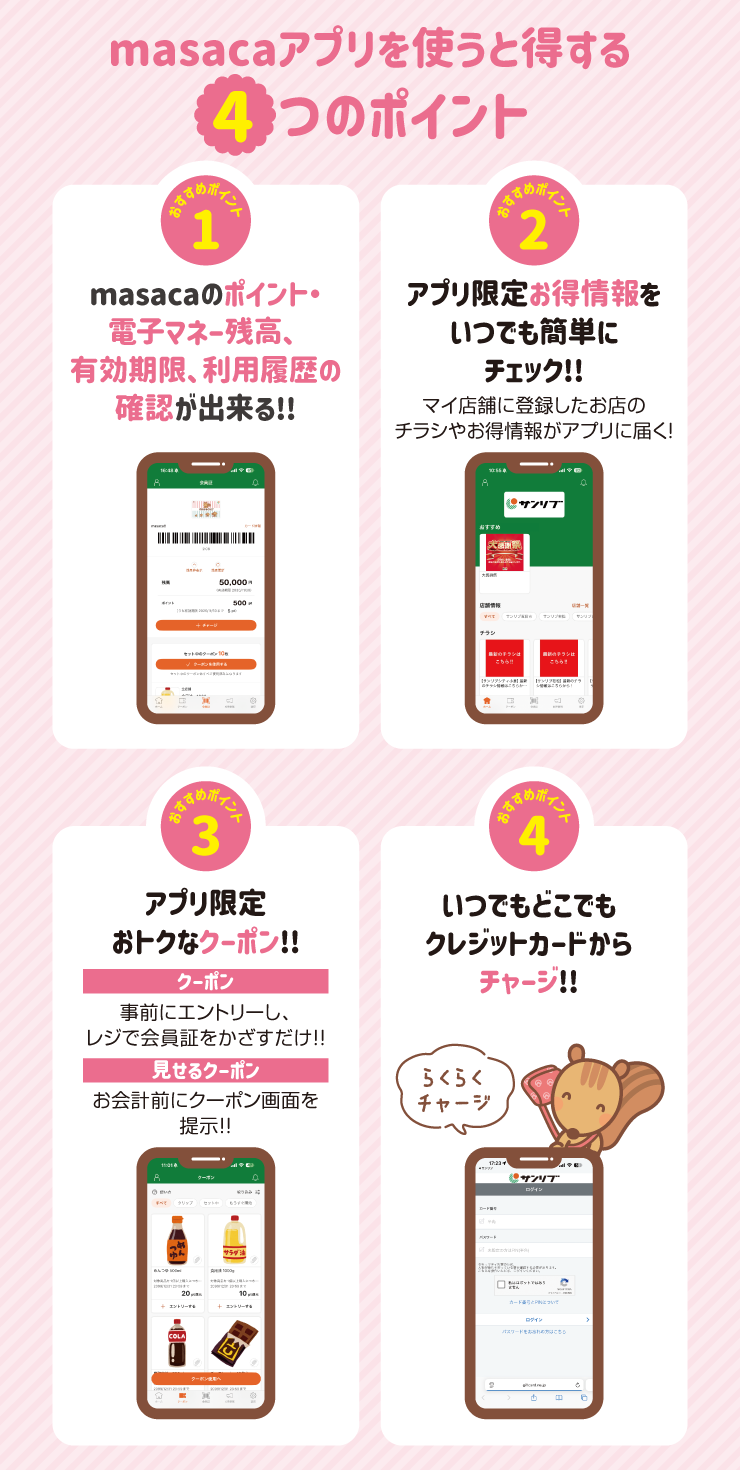
アプリでポイント・電子マネー残高・有効期限・利用履歴の確認、その他にも、クレジットチャージやアプリ限定クーポンをご利用いただけます。
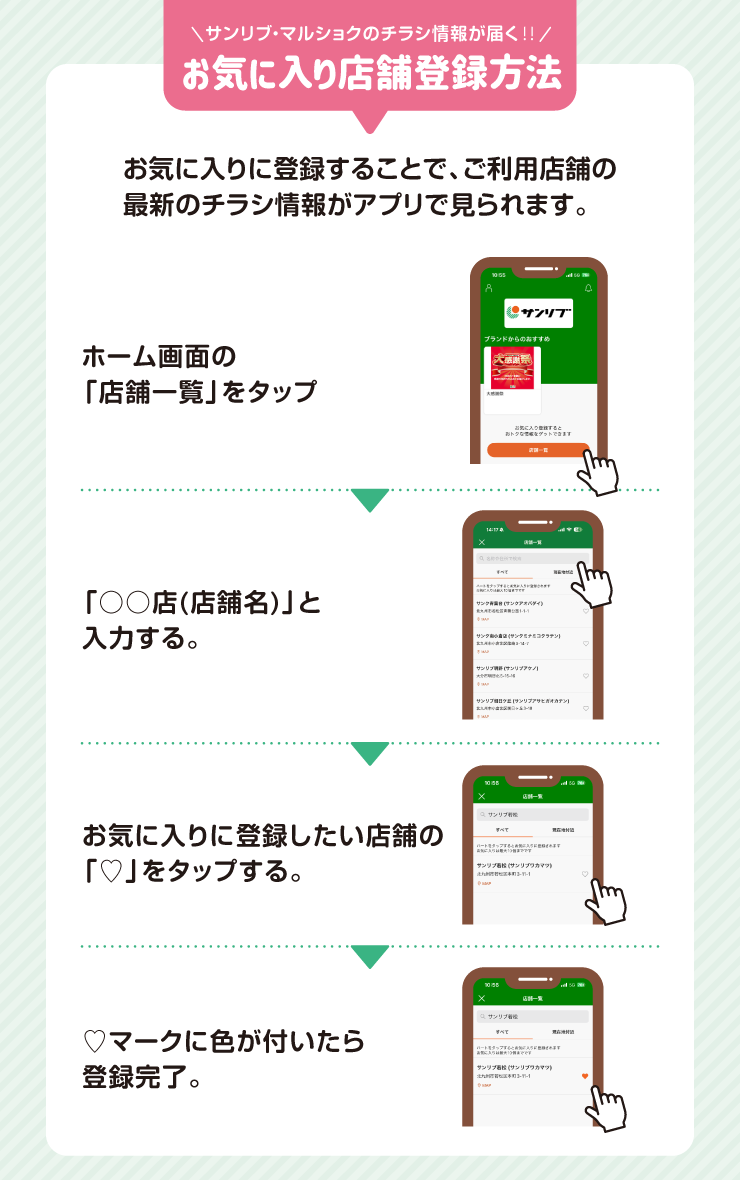
お気に入りの店舗をマイ店舗登録することで、マイ店舗のチラシがご覧いただけます。 -
入会金・年会費・手数料はかかりません。masacaアプリのダウンロードおよび、ご利用にともなう通信料などはお客様のご負担となります。
-
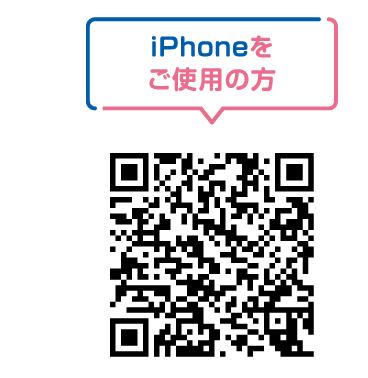
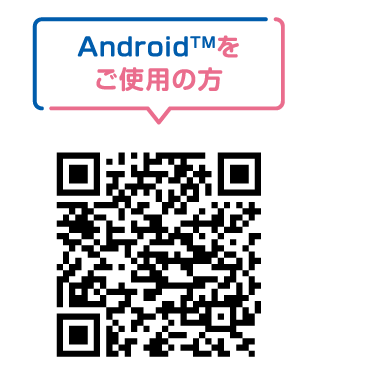
スマートフォンアプリ「サンリブmasacaアプリ」をダウンロードいただき、必要事項を入力いただくことで登録可能です。
-
対象のOSについては、App StoreまたはGoogle Playストアでご確認ください。
-
現在ご利用のmasacaカードまたはmasaca αカードをアプリに登録できます。
-
引き続きご利用いただけます。
-
快適な環境でご利用いただくため、アップデートを推奨しております。
-
アカウントに登録した携帯電話番号にSMS認証コードが届きます。
入力した携帯電話番号に誤りがないかご確認ください。
認証コードが届いておらず、かつご登録の携帯電話番号に誤りがない場合は、以下の点をご確認ください。・迷惑SMSの受信制限を確認する
・端末のOSを更新する
・SMSの保存容量がいっぱいになっている
・SMSを受信しているアプリを変更する
・通信状況が安定している場所で試す
・携帯電話回線に切り替える
・回線の契約内容を確認する
・端末を再起動する -
認証コードには有効時間があり、SMS通知を受け取ってから15分以内に認証コードを正しく入力しないとエラーとなります。
SMS認証画面の「コードを再送信」をタップすることでSMSの認証コードを再度送ることができます。 -
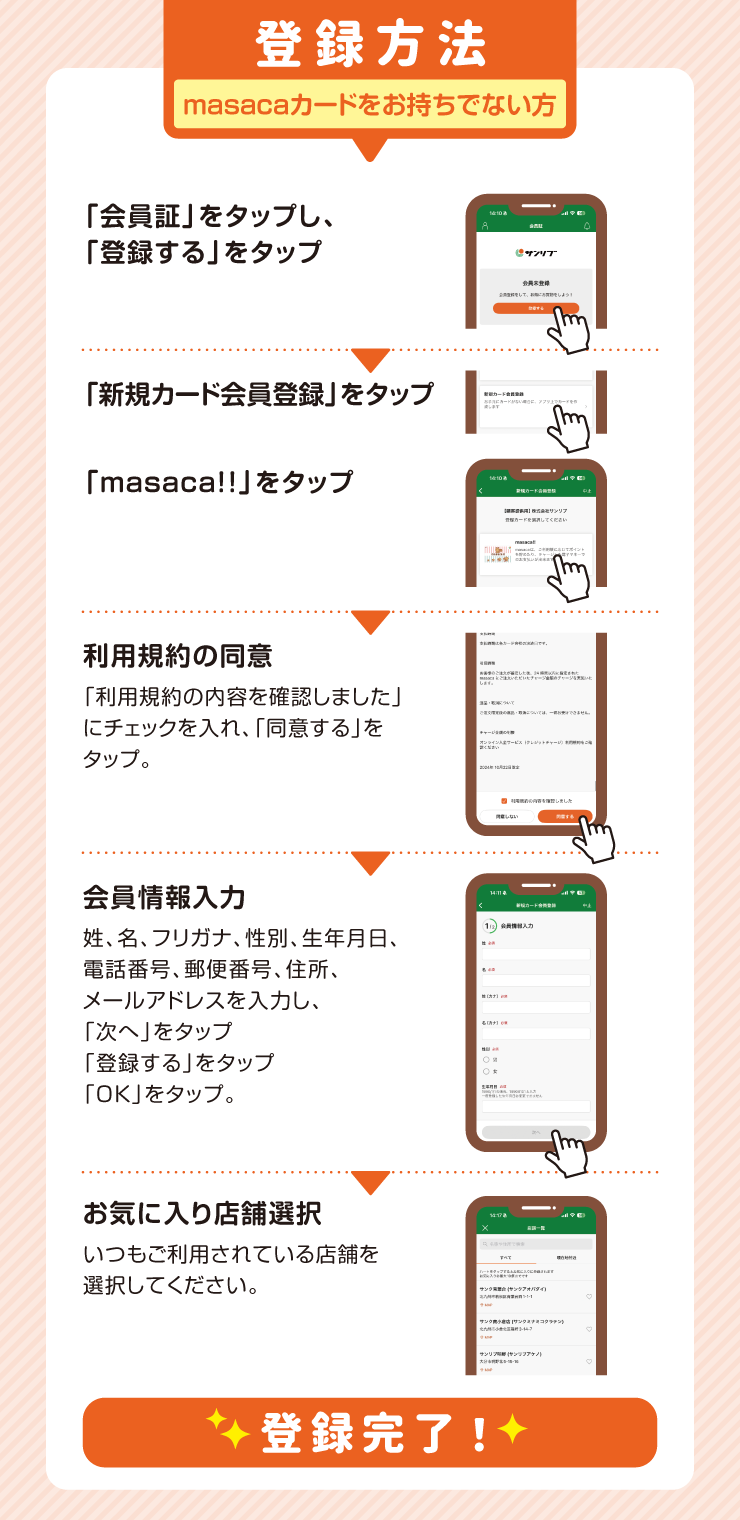
masacaアプリで新規カード会員登録することで、ご利用いただけます。
-
くらしらくカードはアプリの登録対象外です。登録ができるのは、masacaカードまたはmasaca αカードとなります。
-
カメラでカード番号が読み取れない場合は、「カード番号(電子マネー番号)」欄に直接カード番号(電子マネー番号)を入力してください。
カード番号(電子マネー番号)やPIN番号が擦れて見えない場合や不明な場合は、お問い合わせ窓口までご連絡ください。
お問い合わせ窓口(masacaコールセンター)0120‐31‐3301
※masacaコールセンターの受付時間は 月曜日~金曜日/午前9時~午後6時(※土・日・祝・年末・年始を除く) -
masaca αカードはアプリ上で新規カード登録することはできません。
-
売場係員またはお問い合わせ窓口までお問い合わせください。
お問い合わせ窓口(masacaコールセンター)0120‐31‐3301
※masacaコールセンターの受付時間は 月曜日~金曜日/午前9時~午後6時(※土・日・祝・年末・年始を除く) -
売場係員またはお問い合わせ窓口までお問い合わせください。
お問い合わせ窓口(masacaコールセンター)0120‐31‐3301
※masacaコールセンターの受付時間は 月曜日~金曜日/午前9時~午後6時(※土・日・祝・年末・年始を除く) -
ポイントまたは、masacaマネーの有効期限が近づくと「カードの有効期限が近づいています」と表示されます。
ポイント有効期限はレジにてポイント付与、masacaマネーの有効期限はmasacaにチャージまたはmasacaマネーでのお支払いを行うと、「カードの有効期限が近づいています」の表示を消すことができます。有効期限はアプリ内の残高またはポイントの下に表示されている有効期限をご確認ください。
[有効期限]
ポイント…最終お買上げ日から1年間
masacaマネー最終チャージ日、またはmasacaマネーでの最終お支払日から5年間 -
サポートページを確認してください。
【App Store】https://support.apple.com/ja-jp/apps
【Google Play】https://support.google.com/googleplay/?hl=ja#topic=3364260 -
入力情報が正しく入力されているかご確認ください。
それでも登録できない場合は、お問い合わせ窓口までご連絡ください。
お問い合わせ窓口(masacaコールセンター)0120‐31‐3301
※masacaコールセンターの受付時間は 月曜日~金曜日/午前9時~午後6時(※土・日・祝・年末・年始を除く) -
アプリを起動後に「会員証」をタップして、レジで会員バーコードを表示してください。
-
「会員証」画面にある、「カード情報」をタップしてください。
-
現在、システムメンテナンスを実施しております。お客様にはご不便、ご迷惑をおかけし大変申し訳ございませんが、メンテナンス終了まで今しばらくお待ちいただけますようお願い申し上げます。
機種変更
-
【携帯電話番号を変更しない場合】
新しい端末で、現在ご利用中のアプリをそのまま継続してご利用いただけます。
●新しい端末でのログイン方法
1)新しいスマホにアプリをインストールします。
2)アプリを起動後、登録済みの携帯電話番号とパスワードでログインします。
3)登録済みの携帯電話番号宛に6桁の認証コードが届きます。
SMS認証画面で認証コードを入力し「認証する」をタップします。 ※認証コードの有効期限は15分間
4)認証コードが一致するとログインでき、ホーム画面へ遷移します。
また、携帯電話番号あてにログイン完了のSMS通知が届きます。
以上で、新しい端末でのログインは完了です。【携帯電話番号を変更する場合】
アプリへログインする際に、SMS認証コードの受け取りが必要になります。
この認証コードは、ご登録いただいている携帯電話番号宛に送信されるので、携帯電話番号が変更になった場合、ログインができません。
携帯電話番号変更後に、ご本人確認の上、新しい携帯電話番号にてアプリがご利用いただけるようお問い合わせ窓口(masacaコールセンター)で対応いたします。
お問い合わせ窓口(masacaコールセンター)0120‐31‐3301 にご連絡ください。
※masacaコールセンターの受付時間は月曜日~金曜日/午前9時~午後6時(※土・日・祝・年末・年始を除く) -
【古い携帯電話番号と、新しい携帯電話番号の両方が同時に利用できる場合】
アプリにログイン後、アプリ内から新しい携帯電話番号への変更手続きが可能です。
1)画面左上にある人のアイコンをタップします。
2)アプリ設定画面の「アカウント情報画面」をタップします。
3)アカウント情報画面の携帯電話番号の「変更」をタップします。
4)携帯電話番号変更画面で新しい携帯電話番号とパスワードを入力し、「認証コード送信」をタップします。
5)携帯電話番号変更画面で入力した新しい携帯電話番号あてに6桁の認証コードが届きます。
SMS認証画面で認証コードを入力し「認証する」をタップします。 ※認証コードの有効期限は15分間
6)認証コードが一致すると、携帯電話番号の変更ができアカウント情報画面へ遷移します。
また、携帯電話番号あてに、携帯電話番号変更完了のSMS通知が届きます。
以上で、新しい携帯電話番号への変更手続きは完了です。【古い携帯電話番号と、新しい携帯電話番号の両方が同時に利用できない場合】
アプリからの携帯電話番号の変更手続きができません。
新しい携帯電話番号にてアプリがご利用いただけるよう、お問い合わせ窓口(masacaコールセンター)にて対応いたします。
お問い合わせ窓口(masacaコールセンター)0120‐31‐3301 にご連絡ください。
※masacaコールセンターの受付時間は月曜日~金曜日/午前9時~午後6時(※土・日・祝・年末・年始を除く) -
機種変更時は、新しいスマートフォンにて以下の操作を行ってください。
1)新しいスマートフォンにmasacaアプリをインストールします。
2)アプリを起動後、以前のスマホで登録したID(携帯電話番号)とパスワードを入力し、ログインします。
3)登録済みのID(携帯電話番号)宛に認証コードが記載されたSMSが届きますので、アプリの画面に認証コードを入力します。 -
アプリにログインしている状態であれば、そのままご利用可能です。
ただし、ログアウトをして再度ログインしようとしたときに、携帯電話番号が変更になっているため、SMS認証コードが届かず、ログインができない場合があります。新しいスマートフォンにて下記の操作を行ってください。
【変更前の携帯電話番号がご利用可能な場合】
変更前のアプリから携帯電話番号の変更ができます。
1)アプリ画面左上の人型アイコンをタップ。
2)「アカウント情報」をタップ。
3)携帯電話番号の「変更」をタップ。
4)新しい携帯電話番号とパスワードを入力し、「認証コードを送信」をタップ。
5)新しい携帯電話番号宛てにSMSにて認証コードが届くので確認する。
6)アプリのSMS認証画面で認証コードを入力し、「認証する」をタップ。
7)認証コ―ドが一致すると、アカウント情報画面に遷移し、携帯電話番号の変更が完了。【変更前の携帯電話番号がご利用不可な場合】
お問い合わせ窓口(masacaコールセンター)0120‐31‐3301 までご連絡ください。
※masacaコールセンターの受付時間は月曜日~金曜日/午前9時~午後6時(※土・日・祝・年末・年始を除く)
利用方法
-
支払い直後やしばらく同じ画面を表示している場合は、残高が更新されていないことがあります。
その場合は、「会員証」画面にある「残高更新」をタップすると情報が更新されます。 -
次の手順で操作ください。
【登録する場合】
1)アプリのホーム画面にある「店舗一覧」をタップ
2)登録したい店舗の「♡」マークをタップ【削除する場合】
1)アプリのホーム画面にある「店舗一覧」をタップ
2)削除したい店舗の「♡」マークをタップ【変更する場合】
上記の削除、登録の順に行ってください。 -
プッシュ通知をオフにするには、以下の操作を行ってください。
iPhoneの場合
サンリブ(アプリ名)>ホーム>人型アイコン(左上のメニュー)>通知>通知を許可="オフ"
Androidの場合
サンリブ(アプリ名)>人型アイコン(左上のメニュー)>お知らせ設定>お知らせを受信する=チェックをはずす -
以下の操作にてバージョンアップを行ってください。
iPhoneの場合
AppStore>サンリブ(アプリ名)>アップデート
※最新版でない場合は「アップデート」が表示されます。最新版の場合は「開く」が表示されます。
※「自動更新を許可する」にチェックを入れると今後自動的に更新いたします。
Androidの場合
Google Playストア>プロフィールアイコン>アプリとデバイスの管理>サンリブ(アプリ名)
※最新版ではない場合は「更新」が表示されます。最新版の場合は「開く」が表示されます。
※「自動更新を許可する」にチェックを入れると今後自動的に更新いたします。
※Androidは端末によりバージョンアップの方法が異なる場合がございます。ご不明な場合は端末メーカーまでお問い合わせください。 -
ご利用のアプリのバージョンは、アプリを起動し画面左上にある人アイコンをタップすると、アプリ設定画面に表示された「バージョン」からご確認いただけます。
-
アプリを再度インストールし、アプリを起動後に「ログイン」を選択し、登録したID(携帯電話番号)とパスワードを入力してください。
-
次の手順で操作ください。
1)「会員証」ボタンをタップし、「登録する」をタップします。
2)「登録する」をタップします。
3)「現在ご利用のアカウントでmasaca!!の登録情報が見つかりました。」とポップアップが表示されるので「再登録」をタップします。
4)以前に登録していた会員証を再度利用することができます。
※アプリと会員証の紐づけを解除しても、電子マネー残高やポイント残高は消失しません。※3)のポップアップが表示されない場合は、既存カード会員登録を行ってください。
-
ご利用いただく場合は、再度新規アカウント登録が必要となります。
次の手順で操作ください。
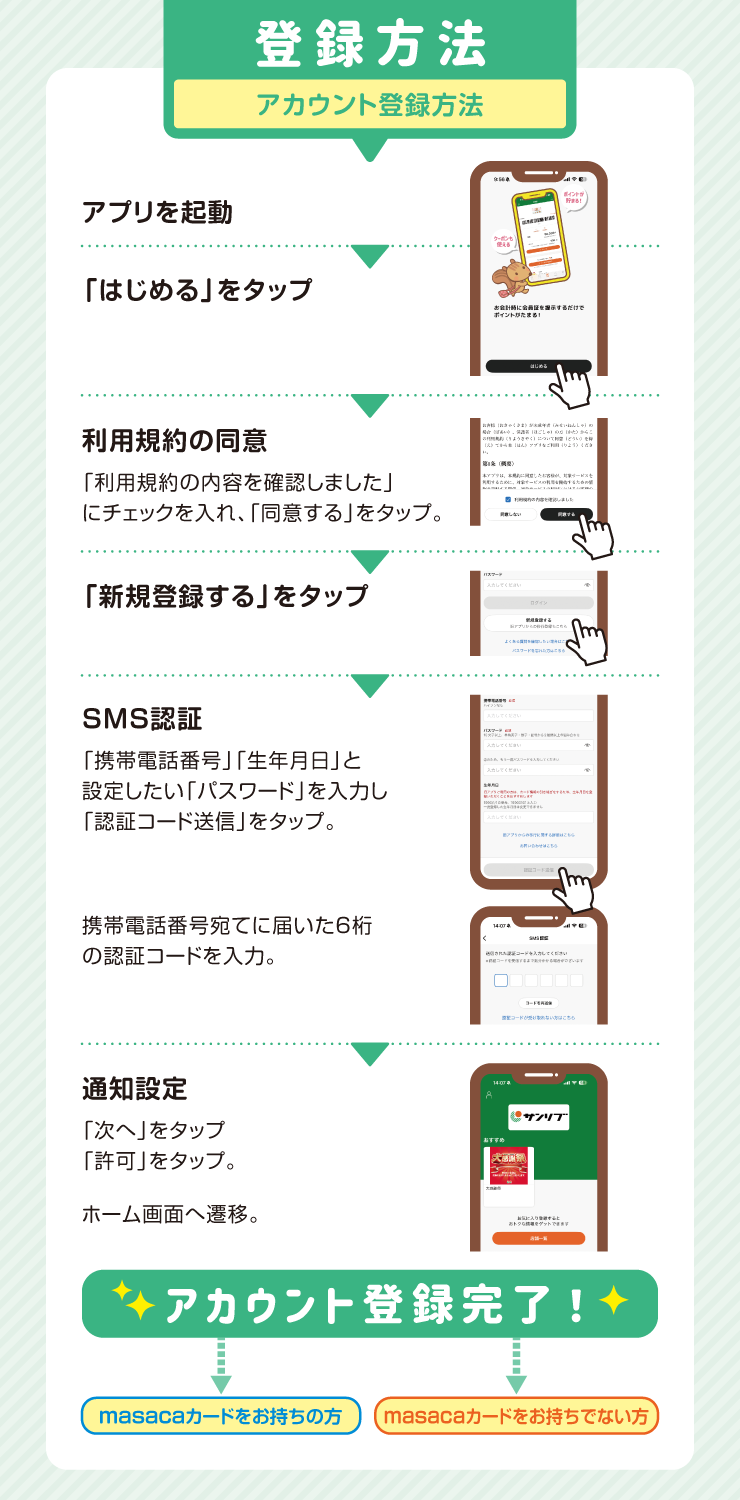
1)「はじめる」ボタンをタップし、利用規約に同意します。
2)「新規登録する」をタップします。
3)「携帯電話番号」「パスワード」「生年月日」を入力し、「認証コード送信」をタップします。
4)SMSにて届いた認証コードを入力し、「認証する」をタップします。
アカウント登録完了。
「会員証」ボタンから、カード会員登録を行ってください。※アプリ退会(アプリアカウントを削除)しても、電子マネー残高やポイント残高は消失しません。
-
登録済みのID(携帯電話番号)・パスワードで再度ログインをお試しください。
-
会員カードを紛失した場合は、店舗または、お問い合わせ窓口(masacaコールセンター)0120‐31‐3301 にご連絡ください。
※masacaコールセンターの受付時間は月曜日~金曜日/午前9時~午後6時(※土・日・祝・年末・年始を除く) -
紛失・盗難等でアプリに登録しているmasacaカードを再発行した場合は、アプリ上に登録しているmasacaカードも利用停止となりアプリのご利用ができなくなります。
ご利用いただくためには、次の手順で操作ください。登録済みのmasacaをアプリ上で削除する必要があります。
1)アプリの「設定」をタップします。
2)「会員証」をタップします。
3)「アプリと会員証の紐づけを解除する」をタップします。
4)「解除する」をタップし、「解除する」をタップします。
5)「OK」をタップします。上記の操作を行った後に、 再発行後のカードをアプリに登録し直す必要があります。
1)「会員証」をタップします。
2)「登録する」をタップします。
3)「新規登録」をタップします
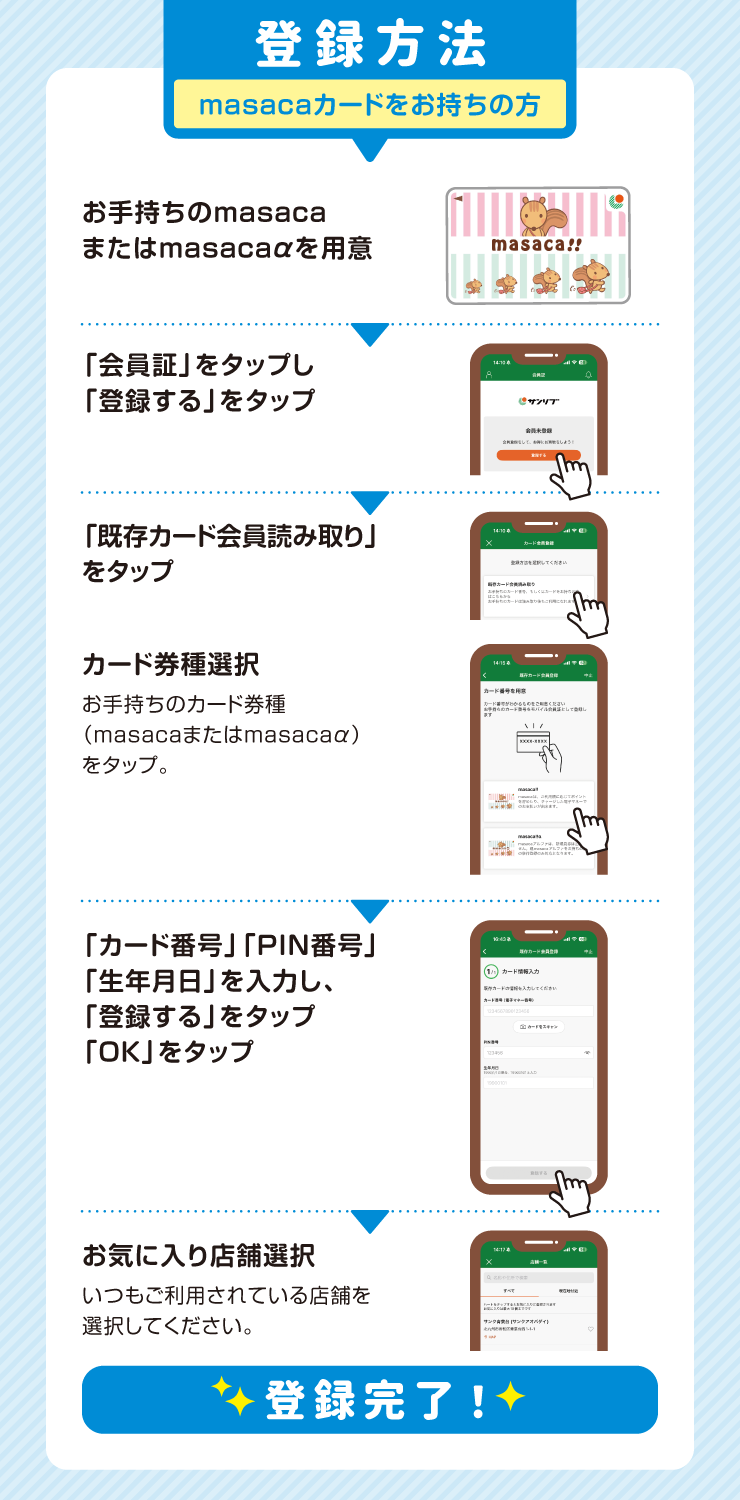
4)「既存カード会員読み取り」をタップします。
5)再発行後の カードの券種(masacaもしくはmasaca α)を選択し、「カード番号」「PIN番号」「生年月日」を入力し、「登録する」をタップ。
「登録完了」のポップアップが表示されたら、登録完了です。 -
入力内容を再度ご確認ください。(入力内容はmasacaカードの登録情報と完全一致している必要があります。)
登録ができない場合は、お問い合わせ窓口(masacaコールセンター)0120‐31‐3301にご連絡ください。
※masacaコールセンターの受付時間は月曜日~金曜日/午前9時~午後6時(※土・日・祝・年末・年始を除く) -
スマートフォンの画面にヒビや汚れがあったり、フィルムが貼られている場合読み込めないことがあります。画面の明るさ調整で読取できる状態にしていただくか、アプリの再起動を行ってください。それでも読み込めない場合は、お近くの売場係員までおたずねください。
-
●アプリにカードが登録されている場合
会員証画面に表示されている「バーコードを再読み込みする」をタップすると、バーコードが表示されます。●アプリにカードが登録されていない場合
1)会員証画面の「登録する」をタップします。
2)カード会員登録画面の「既存カード会員読み取り」をタップします。
3)既存カード会員登録画面(カード番号を用意)で登録するカードをタップします。
4)既存カード会員登録画面(カード情報入力)に「カード番号」、「PIN番号」、「生年月日」を入力し、「登録する」をタップします。
5)既存カード会員登録が完了し、登録完了ダイアログの「OK」をタップします。
6)店舗一覧画面でお気に入りの店舗がある場合は「♡」をタップし、お気に入り登録します。
7)左上の「×」をタップすると、会員証画面へ遷移します。以上で、カードの登録は完了し、会員証画面にバーコードが表示されます。
-
「バーコードを再読み込みする」をタップすると、会員バーコードが更新されます。
-
店舗のチャージ機、レジ、アプリからクレジットカードによるチャージが可能です。
-
50,000円までチャージ可能です。ただし、店舗では一回あたりの入金は、最大29,000円までとなります。
アプリによるクレジットチャージは一回あたりの入金は50,000円までです。 -
ご利用後、即時反映されます。
-
有効期限が切れる前月に通知します。アプリ内の「お知らせ」画面から確認できます。
-
選べます。現金・商品券・クレジットカード・バーコード決済とポイント利用がご利用いただけます。
-
アプリ登録後、「会員証」画面から確認できます。
-
以下どちらかの手順で確認することができます。
●会員証画面からの確認方法
1)会員証画面のバーコードの右上に表示されている「カード情報」をタップしてください。以上で、カード情報をご確認いただけます。
●設定画面からの確認方法
1)設定画面の「会員証」をタップしてください。以上で、カード情報をご確認いただけます。
-
「会員証」をタップ後、「利用履歴を確認する」をタップするとご覧いただけます。
ご利用履歴80件まで確認可能です。 -
サンリブグループ各店舗にて変更手続きが必要となります。店頭の売場係員までおたずねください。
-
次の操作にてパスワードを再設定してください。
【ログインする前】
1)ログイン画面の「パスワードを忘れた方はこちら」をタップします。
2)パスワード再設定画面にアプリアカウント情報の携帯電話番号と生年月日を入力し、「認証コード送信」をタップします。
3)登録済みの携帯電話番号あてに6桁の認証コードが届きます。
SMS認証画面にて認証コードを入力し「認証する」をタップします。※認証コードの有効期限は15分です。
4)認証コードが一致すると、パスワード再設定画面へ遷移します。
新しいパスワードを入力し、「パスワードを設定する」をタップするとパスワードが再設定されます。
5)パスワード再設定完了画面の「OK」をタップします。
6)ログイン画面へ遷移します。携帯電話番号と新しいパスワードでログインします。
以上で、パスワードの再設定は完了です。※生年月日未登録の場合、パスワードの変更ができません。
お問い合わせ窓口(masacaコールセンター)0120‐31‐3301 にご連絡ください。
※masacaコールセンターの受付時間は月曜日~金曜日/午前9時~午後6時(※土・日・祝・年末・年始を除く)【ログインした後】
1)「ホーム」の左上にある人型アイコンをタップ。
2)「アカウント情報」をタップ。
3)「パスワードの変更」をタップ。
4)登録済みのID(携帯電話番号)宛てにSMSにて認証コードが届くので、確認後、入力する。「認証する」をタップ。
5)現在のパスワードと新しいパスワードを入力する。
6)「更新する」をタップ。
7)「パスワードの再設定が完了しました」の表示が出たら、パスワード再設定完了 -
次の操作にてパスワードを再設定してください。
【ログインする前】
1)ログイン画面の「パスワードを忘れた方はこちら」をタップ
2)登録済みの「ID(携帯電話番号)」と「生年月日」を入力
3)「認証コード送信」をタップ
4)登録済みのID(携帯電話番号)宛てにSMSにて認証コードが届くので、確認する。
5)届いた認証コードを入力し、「認証する」をタップ。
6)新しく設定するパスワードを入力し、「パスワードを設定する」をタップ
7)「パスワードの再設定が完了しました」の表示が出たら、パスワード再設定完了【ログインした後】
1)「ホーム」の左上にある人型アイコンをタップ。
2)「アカウント情報」をタップ。
3)「パスワードの変更」をタップ。
4)登録済みのID(携帯電話番号)宛てにSMSにて認証コードが届くので、確認する。
5)認証コードを入力し、「認証する」をタップ。
6)現在のパスワードと新しいパスワードを入力する。
7)「更新する」をタップ。
8)「パスワードの再設定が完了しました」の表示が出たら、パスワード再設定完了 -
現在のアプリの仕様上「お知らせ」をお客様ご自身で削除することはできません。ご不便をおかけしますがご理解賜りますようお願いいたします。
-
次の手順で携帯電話番号をご変更ください。
1)左上の人型アイコンをタップ。
2)「アカウント情報」をタップ。
3)携帯電話番号の「変更」をタップ。
4)新しく登録したい携帯電話番号と、登録しているパスワードを入力し、「認証コード送信」をタップ。
5)新しい携帯電話番号宛てにSMSにて認証コードが届くので、確認する。
6)届いた認証コードを入力し、「認証する」をタップ。
7)認証コードが一致すると、アカウント情報画面に遷移し、携帯電話番号の変更が完了 -
次の操作にてログアウトしてください。
1)左上の人型アイコンをタップ。
2)「ログアウト」をタップ。
3)「ログアウトする」をタップ。
4)ログアウト完了
なお、アプリからログアウトしても登録されているカード情報やお気に入り店舗、エントリー中のクーポンは削除されません。アプリに再度ログインすると登録済みのカードが表示され、ご利用いただけます。 -
アプリに登録したmasacaカードを削除したい場合、以下の手順にてカードを削除ください。
1)ブランド設定画面の「会員証」をタップします。
2)会員証画面の「アプリと会員証の紐づけを解除する」をタップします。
3)紐づけ解除画面の「解除する」をタップします。
4)確認ダイアログの「解除する」をタップすると、デジタル会員証の紐づけが解除されます。
※カードの退会処理ではありませんので、お手持ちのmasacaカードがある場合はカードを引き続きご利用いただけます。
削除したカードは、再度カードを登録いただければ残高が表示されます。
以上で、カードの削除は完了です。
※アプリ上でカードは削除されますが、カード会員退会にはなりません。カード会員退会をする場合は、公的ご本人確認書類をお持ちの上、サンリブグループ各店舗の売場係員までおたずねください。機種変更などでアプリにログインできない場合、ご本人確認の上、お問い合わせ窓口(masacaコールセンター)にてアプリに登録したカードを削除いたします。
お手数ですが、お問い合わせ窓口(masacaコールセンター)0120‐31‐3301 にご連絡ください。
※masacaコールセンターの受付時間は月曜日~金曜日/午前9時~午後6時(※土・日・祝・年末・年始を除く) -
ご利用できます。
-
アプリでチャージされたお金は返金できません。チャージの際はチャージ金額をご確認いただき、チャージを行ってください。
-
サンリブ・マルショク・リブホール・サンク・サンリブBUONOにてご利用いただけます。
※一部対象外店舗、対象外商品、対象外売場がございます。 -
一部のmasaca利用可能テナントでご利用いただけます。
-
貯まったポイントは1ポイント1円として、お買い物にご利用いただけます。
※お支払いに利用したポイント分にはポイントは付与されません。
クーポン
-
次の手順でご利用ください。【見せるクーポン(バーコード型)】
1)利用したいクーポンの「セットする」をタップ。
2)「クーポン使用へ」をタップ。
3)クーポンバーコードをレジでスキャンする
※複数のクーポンを使用する場合は、使用したいクーポン全ての「セットする」をタップし、全てのクーポンバーコードをスキャンしてください。【見せるクーポン(もぎり型)】
1)利用したいクーポンの「セットする」をタップ。
2)「クーポン使用へ」をタップ。
3)店頭スタッフにクーポンを見せた後、「クーポンを使用する」をタップ。
4)「使用済みにする」をタップ。【クーポン(予約型)】
1)利用したクーポンの「エントリーする」をタップ。
2)「クーポン使用へ」をタップ。
3)エントリー完了
4)クーポンの対象期間内に、クーポン対象商品を購入する -
次の手順で履歴の確認ができます。
●クーポン履歴の確認方法
1)会員証画面の一番下にある「利用履歴を確認する」をタップします。
2)クーポンのタブをタップします。以上で、クーポンの利用履歴を確認いただけます。
-
クーポン詳細の「利用対象店舗」をご確認ください。
-
クーポンにより、利用回数が異なります。各クーポンの「利用可能回数」をご確認ください。
-
クーポンの種類により、利用期限が異なります。各クーポンの「有効期限」をご確認ください。
-
スマートフォンの画面にヒビや汚れがあったり、フィルムが貼られている場合読み込めないことがあります。画面の明るさ調整で読取できる状態にしていただくか、アプリの再起動を行ってください。それでも読み込めない場合は、お近くの売場係員までおたずねください。
退会・削除
-
●アカウント(携帯電話番号)を削除したい場合
次の手順でアカウントを削除してください。
1)画面左上にある人アイコンをタップします。
2)アプリ設定画面の「アプリ退会」をタップします。
3)アプリ退会画面の「利用規約に同意します」にチェックを付けた後、「退会する」をタップします。
4)確認ダイアログの「退会する」をタップすると、アプリから退会できます。
5)アプリ退会完了画面の「OK」をタップします。
6)チュートリアル画面へ遷移します。以上で、アカウントの削除は完了です。
アカウント削除にあたり、下記の点にご注意下さい。
・本アプリのアカウント情報の削除を行うものです。
・アカウントを削除するとアプリを利用できなくなります。
・アプリを利用した決済、利用履歴、クーポンやお知らせなどの情報参照のすべての機能が利用できなくなります。
・本アプリでは会員証の退会処理は行えません。もしご本人様にてアカウントの削除ができない場合は、ご本人確認の上、アプリ管理会社にて削除を実施いたします。
お手数ですが、お問い合わせ窓口(masacaコールセンター)0120‐31‐3301 にご連絡ください。
※masacaコールセンターの受付時間は月曜日~金曜日/午前9時~午後6時(※土・日・祝・年末・年始を除く)対応完了まで2~3営業日頂戴しております。完了次第ご連絡させていただきます。
-
店頭にて退会手続きをいたします。売場係員までおたずねください。
-
退会後のポイントや電子マネーの返金はできません。